
Screenshots


App-Details
- Version
- 1.3.0.0
- Größe
- 3.57 MB
- Aktualisiert
- September 30, 2008
- Erfordert
- Windows XP
- Sprache
- English
- Lizenz
- Free
- Entwickler
- Visit Website
- Kategorie
- Windows OS
SoftPas auf:
Dieses Produkt ist auch in den folgenden Sprachen verfügbar:
Über KLS Mail Backup
Download KLS Mail Backup – Sicheres E‑Mail‑Backup‑Tool für Windows
Übersicht
KLS Mail Backup ist ein leichtgewichtiges Windows‑Dienstprogramm, das entwickelt wurde, um zuverlässige Kopien Ihrer E‑Mail‑Daten zu erstellen, ohne den Aufwand proprietärer Formate. Im Gegensatz zu den nativen .pst‑Dateien von Microsoft Outlook komprimiert KLS jedes Backup in ein standardmäßiges ZIP‑Archiv, das auf jedem Computer geöffnet werden kann, wodurch die Wiederherstellung schnell und unkompliziert ist. Das Programm erfasst Nachrichten, Adressbücher, Ordnerstrukturen, Mail‑Regeln und sogar zusätzliche Elemente wie Browser‑Verlauf, Favoriten und Cookies. Während es mit Outlook Express, Mozilla Thunderbird, SeaMonkey und Windows Mail besonders gut funktioniert, unterstützt es derzeit nicht Microsoft Outlook. Ein zusätzlicher Vorteil ist die Möglichkeit, Windows Live Mail‑Kontakte, Messenger‑Dateien und Konfigurationseinstellungen zu sichern, was Ihnen ein breiteres Sicherheitsnetz für private und kleine Unternehmensnutzer bietet. Egal, ob Sie ein Gelegenheitsnutzer sind, der eine „einrichten‑und‑vergessen“-Lösung sucht, oder ein Power‑User, der feine Kontrolle über Backup‑Standorte und Zeitpläne wünscht, KLS Mail Backup liefert ein kostenloses, sicheres und benutzerfreundliches Erlebnis.
Hauptfunktionen
- Vollständiges E‑Mail‑Archiv im ZIP‑Format – keine proprietären Container.
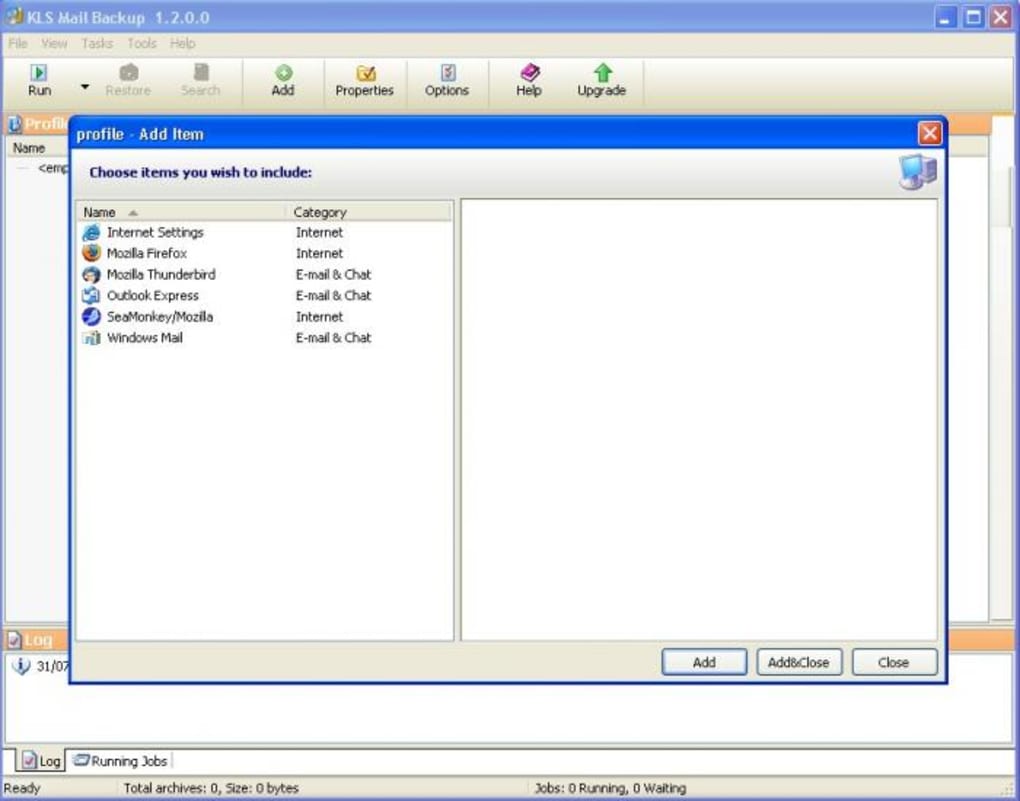
- Unterstützt Outlook Express, Thunderbird, SeaMonkey und Windows Mail.
- Sichert E‑Mail‑Adressen, Ordner, Regeln und Filterkonfigurationen.
- Optionale Sicherung von Browser‑Verlauf, Favoriten und Cookies.
- Exportiert Windows Live Mail‑Kontakte und Messenger‑Konfigurationsdateien.
- Ein‑Klick‑„Backup erstellen“-Button mit Fortschrittsanzeige.
- Geplante Backups über die Integration in den Windows Task Scheduler.
- Automatische Integritätsprüfung nach jedem Backup‑Vorgang.
- Mehrsprachige Oberfläche (Englisch, Deutsch, Französisch, Spanisch).
- Kostenlos für den privaten Gebrauch mit optionalem Premium‑Support‑Add‑on.
Der Funktionsumfang ist bewusst auf Zuverlässigkeit und Einfachheit ausgerichtet. Durch den Verzicht auf komplexe Verschlüsselungsebenen stellt KLS sicher, dass Ihre Backups auf jedem Rechner mit einem Standard‑Entpackungsprogramm geöffnet werden können. Die Einbeziehung von Browser‑Daten mag für ein Mail‑Backup‑Tool unkonventionell erscheinen, bietet jedoch einen ganzheitlichen Schnappschuss Ihrer Online‑Aktivität – nützlich für forensische Zwecke oder eine schnelle Migration auf einen neuen PC. Die Möglichkeit geplanter Backups eliminiert den Bedarf an manuellen Eingriffen, sodass Sie eine tägliche oder wöchentliche Routine festlegen können, die im Hintergrund still läuft. Schließlich garantiert die Integritätsprüfung, dass beschädigte Archive sofort gekennzeichnet werden, wodurch ein falsches Sicherheitsgefühl, das durch ein stilles Versagen entstehen könnte, verhindert wird.
Installation & tägliche Nutzung
Schritt‑für‑Schritt‑Installation
- Laden Sie den neuesten KLS Mail Backup‑Installer von der offiziellen Website herunter.
- Führen Sie die .exe‑Datei aus; Windows SmartScreen wird Sie auffordern, den Herausgeber zu bestätigen – klicken Sie auf „Ausführen“.
- Folgen Sie dem Assistenten: akzeptieren Sie die EULA, wählen Sie einen Installationsordner (Standard ist
C:\Program Files\KLS Mail Backup) und klicken Sie auf „Installieren“. - Nach Abschluss der Installation starten Sie das Programm über das Startmenü oder die Desktop‑Verknüpfung.
Erstellen Ihres ersten Backups
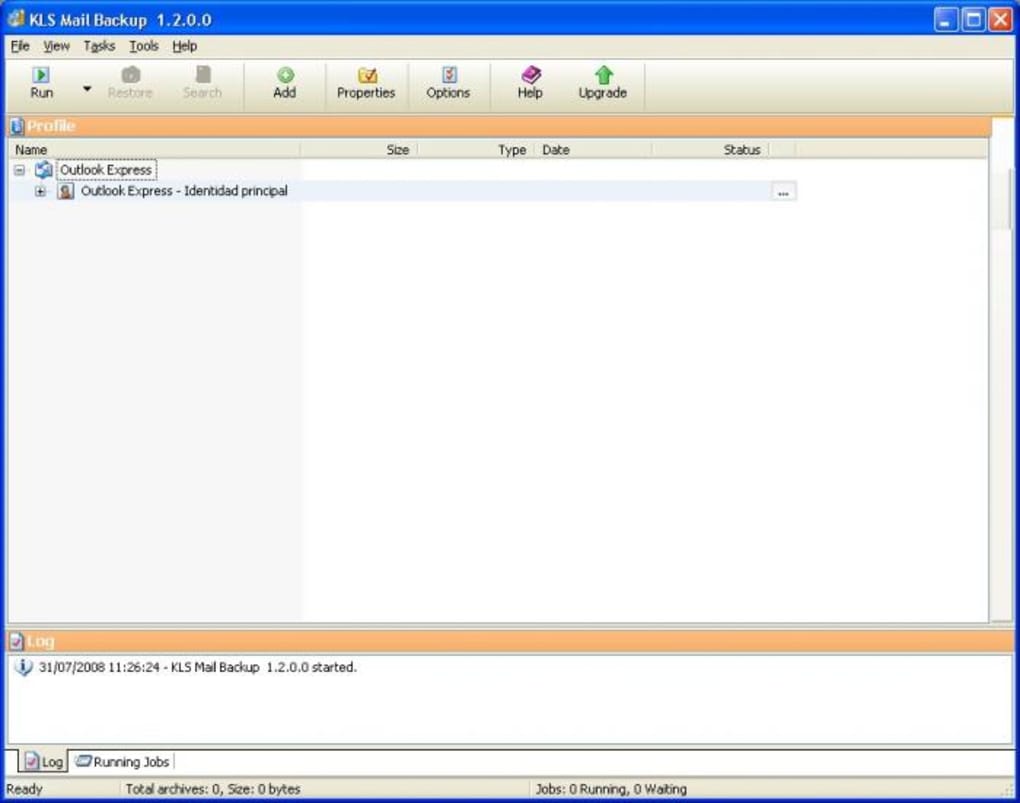
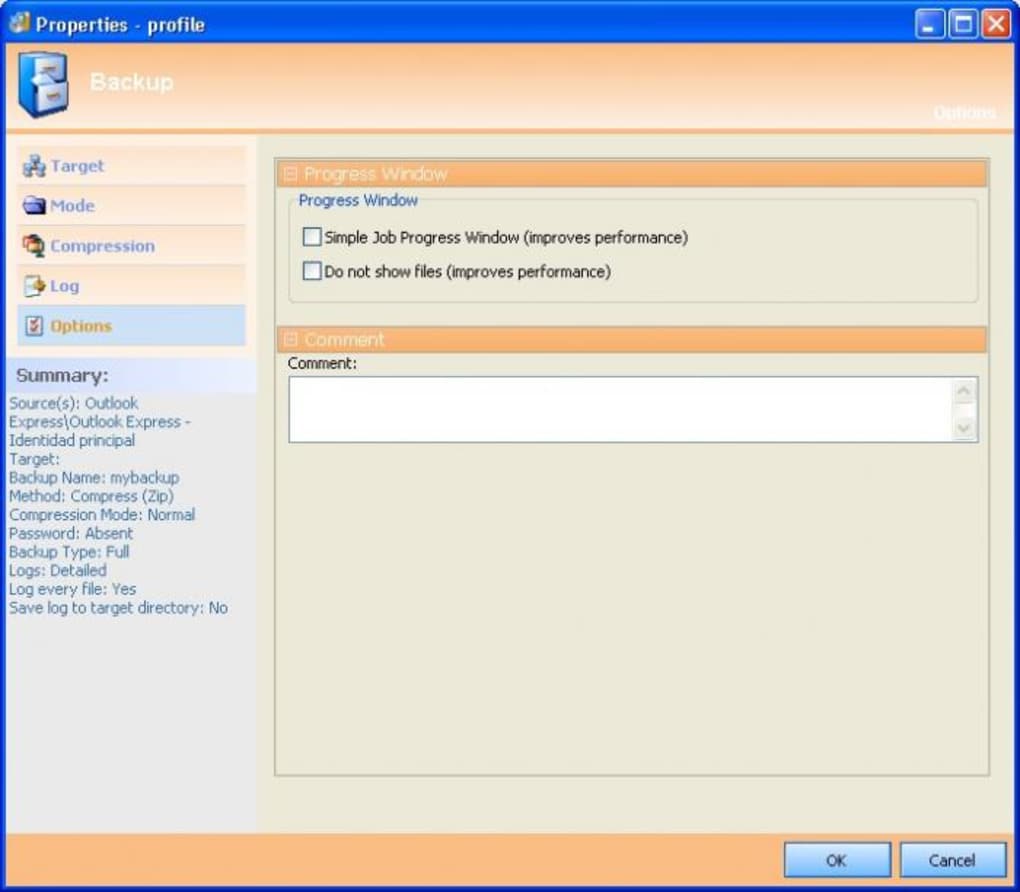
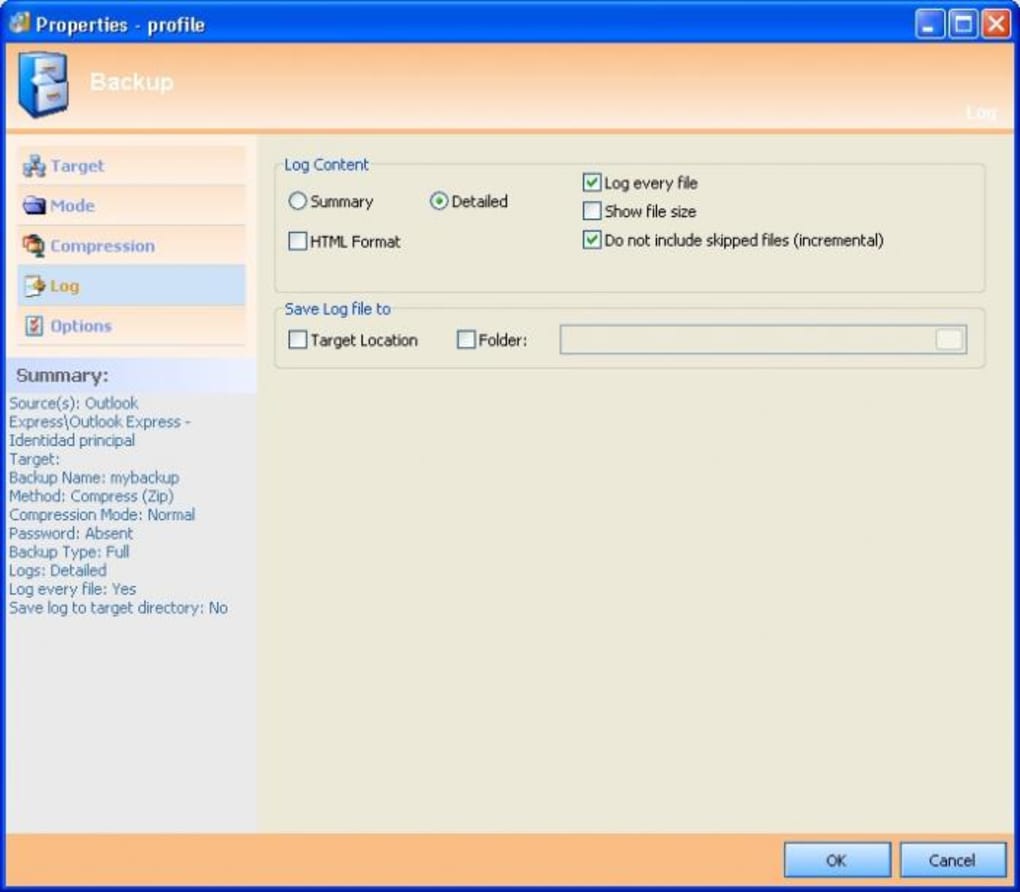
Beim ersten Start zeigt KLS Mail Backup ein übersichtliches Dashboard mit drei Hauptregisterkarten: Quelle, Ziel und Zeitplan. In der Registerkarte Quelle wählen Sie den E‑Mail‑Client aus, den Sie sichern möchten (z. B. Thunderbird). Das Programm erkennt automatisch den Profilordner; bei Bedarf können Sie auch manuell browsen. Als Nächstes wechseln Sie zur Registerkarte Ziel und wählen einen Ordner für das ZIP‑Archiv – gängige Optionen sind ein externes Laufwerk oder ein cloud‑synchronisierter Ordner wie OneDrive. Schließlich, wenn Sie automatisierte Backups wünschen, wechseln Sie zur Registerkarte Zeitplan, aktivieren „Täglich ausführen um“ und wählen eine passende Uhrzeit. Klicken Sie auf „Backup erstellen“ und beobachten Sie die Fortschrittsanzeige. Die resultierende Datei wird mit einem Zeitstempel benannt (z. B. Backup_2025-10-26.zip) für einfache Versionsverwaltung.
Das Wiederherstellen eines Backups ist ebenso einfach: Klicken Sie auf die Schaltfläche „Wiederherstellen“, wählen Sie die gewünschte ZIP‑Datei aus und bestimmen Sie den Ziel‑E‑Mail‑Client. KLS extrahiert das Archiv und legt die Nachrichten und Einstellungen wieder im entsprechenden Profilverzeichnis ab. Da das Format ein Standard‑ZIP ist, können Sie die Inhalte auch manuell mit dem Windows‑Explorer extrahieren, wenn Sie nur bestimmte Nachrichten oder Kontakte benötigen.
Kompatibilität & Systemanforderungen
Unterstützte Betriebssysteme: Windows 7, Windows 8, Windows 10 und Windows 11 (sowohl 32‑Bit als auch 64‑Bit). Die Anwendung läuft nicht unter macOS, Linux, Android oder iOS, aber die von ihr erstellten ZIP‑Backups können auf jeder Plattform mit Standard‑Entpackungsprogrammen geöffnet werden.
In Bezug auf die Kompatibilität mit E‑Mail‑Clients arbeitet KLS Mail Backup nativ mit den folgenden Windows‑basierten Programmen:
- Outlook Express (einschließlich Windows Mail)
- Mozilla Thunderbird
- SeaMonkey
- Windows Live Mail (nur Kontakte)
- Microsoft Messenger (Konfigurationsdateien)
Das Fehlen einer direkten Outlook‑Unterstützung ist eine bekannte Einschränkung; Nutzer, die auf Outlook angewiesen sind, sollten die integrierten Exportfunktionen von Outlook verwenden oder einen Drittanbieter‑PST‑Konverter in Betracht ziehen. Systemseitig benötigt KLS mindestens 512 MB RAM und 20 MB freien Festplattenspeicher für die Anwendung selbst; die Größe des Backups hängt vom Umfang der E‑Mails und der ausgewählten Zusatzdaten ab. Es werden keine zusätzlichen Laufzeitumgebungen (wie .NET) benötigt, wodurch der Installer außergewöhnlich leicht ist.
Da die Software in das Dateisystem schreibt, sollte sie mit Standard‑Benutzerrechten ausgeführt werden; planen Sie jedoch, in einen geschützten Ort (z. B. ein Systemlaufwerk) zu sichern, müssen Sie KLS Mail Backup möglicherweise als Administrator starten.
Vor- und Nachteile
Vorteile
- Backups werden im universellen ZIP‑Format gespeichert – einfach auf jedem Gerät zu öffnen.
- Kostenlos für den privaten Gebrauch mit einer einfachen, werbefreien Oberfläche.
- Unterstützt mehrere E‑Mail‑Clients über Outlook Express hinaus.
- Enthält optionale Sicherung von Browser‑Verlauf, Favoriten und Cookies.
- Geplante Backups können über den Windows Task Scheduler automatisiert werden.
Nachteile
- Keine native Unterstützung für Microsoft Outlook (PST‑Dateien).
- Auf Windows beschränkt – keine macOS-, Linux- oder Mobilversionen.
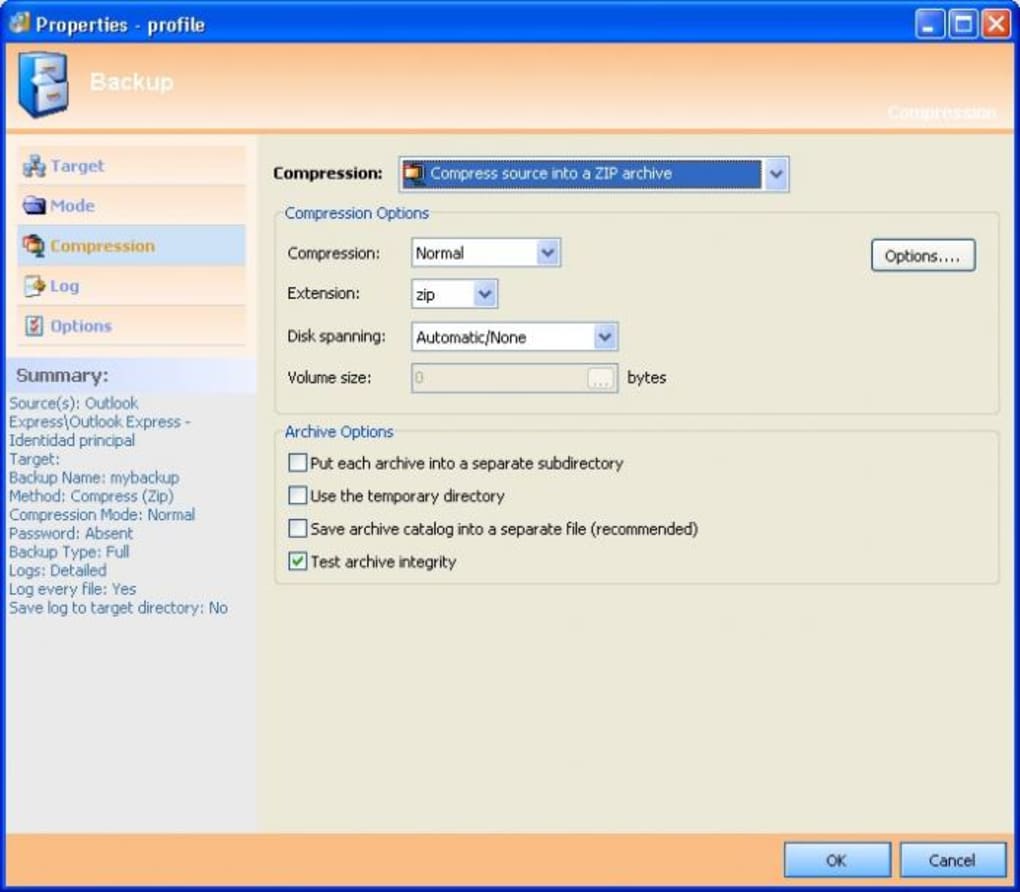
- Erweiterte Kompressionseinstellungen sind nicht verfügbar (verwendet das Standard‑ZIP‑Level).
- Sichert nur Windows Live Mail‑Kontakte, nicht die eigentlichen Mail‑Nachrichten.
- Premium‑Support erfordert einen separaten Kauf.
Häufig gestellte Fragen
Kann ich Outlook‑PST‑Dateien mit KLS Mail Backup sichern?
Nein. KLS Mail Backup liest oder exportiert keine Microsoft Outlook‑PST‑Dateien. Nutzer, die Outlook‑Backups benötigen, sollten das integrierte Export‑Tool von Outlook oder ein spezielles PST‑Backup‑Programm verwenden.
Ist der Backup‑Vorgang sicher?
Das Programm erstellt Standard‑ZIP‑Archive ohne Verschlüsselung. Wenn Sie verschlüsselte Backups benötigen, können Sie die ZIP‑Datei erneut mit einem Tool wie 7‑Zip komprimieren und ein Passwort festlegen.
Kann ich nur ausgewählte E‑Mail‑Nachrichten wiederherstellen?
Ja. Da das Backup eine reguläre ZIP‑Datei ist, können Sie sie mit jedem Archivmanager öffnen, zum gewünschten Ordner navigieren und einzelne Nachrichten oder Unterordner extrahieren.
Funktioniert KLS Mail Backup mit den neuesten Windows 11‑Updates?
Die Software ist vollständig kompatibel mit Windows 7 bis Windows 11 (sowohl 32‑Bit als auch 64‑Bit). Es sind keine zusätzlichen Patches erforderlich.
Gibt es eine Möglichkeit, tägliche Backups zu automatisieren?
Ja. Im Reiter „Zeitplan“ können Sie tägliche oder wöchentliche Backups aktivieren, oder Sie erstellen einen Windows‑Task‑Scheduler‑Job, der die KLS‑Ausführungsdatei mit den entsprechenden Befehlszeilen‑Schaltern ausführt.
Fazit & Handlungsaufforderung
KLS Mail Backup bietet eine pragmatische Lösung für alle, die eine kostenlose, unkomplizierte Möglichkeit suchen, ihre E‑Mail‑Daten unter Windows zu sichern. Die Nutzung des universell akzeptierten ZIP‑Formats beseitigt das „Datei kann nicht geöffnet werden“-Problem, das viele proprietäre Backup‑Tools plagt. Zwar könnte das Fehlen einer Outlook‑Unterstützung Power‑User abschrecken, doch das Programm gleicht dies aus, indem es die beliebtesten alternativen Clients abdeckt und die Möglichkeit bietet, Browser‑Daten und Messenger‑Einstellungen zu archivieren. Wenn Sie eine leichte, sichere Backup‑Routine schätzen, die geplant und mit wenigen Klicks wiederhergestellt werden kann, ist KLS Mail Backup heute einen Download wert.
Bereit, Ihren Posteingang zu schützen? Laden Sie KLS Mail Backup jetzt herunter und beginnen Sie, ZIP‑basierte Backups in Sekundenschnelle zu erstellen.
KLS Mail Backup bietet eine saubere, effektive Möglichkeit, E‑Mails ohne den Aufwand proprietärer Formate zu archivieren. Der ZIP‑basierte Ansatz macht die Wiederherstellung zum Kinderspiel, obwohl das Fehlen einer Outlook‑Unterstützung für größere Unternehmen ein Nachteil bleibt.
Anleitungen & Tutorials
So installierst du KLS Mail Backup
- Klicke oben auf die Schaltfläche Herunterladen.
- Akzeptiere nach der Weiterleitung die Bedingungen und klicke auf Installieren.
- Warte, bis der Download von KLS Mail Backup auf deinem Gerät abgeschlossen ist.
So verwendest du KLS Mail Backup
Diese Software wird hauptsächlich für die oben beschriebenen Kernfunktionen verwendet. Öffne die App nach der Installation, um ihre Möglichkeiten zu erkunden.
Nutzerbewertungen
Noch keine Bewertungen. Teile als Erste/r deine Erfahrung.
Das könnte dir auch gefallen
mehr
Llama 2
Free-to-use large language model As the new addition to Meta’s arsenal of langua...

NotebookLM
Revolutionizing the note-taking and idea-generation process NotebookLM is an exp...

Github co pilot
AI-inspired software development and coding platform GitHub Copilot is a browser...

Google Gemma
Google’s lightweight AI models Introducing Google Gemma , a family of cutting-ed...

AI Image Enlarger
A free app for Windows, by ai-image-larger. AI Image Enlarger is a free software...

DALL E
AI-driven text-to-image transformation engine DALL·E is a free graphic and desig...